
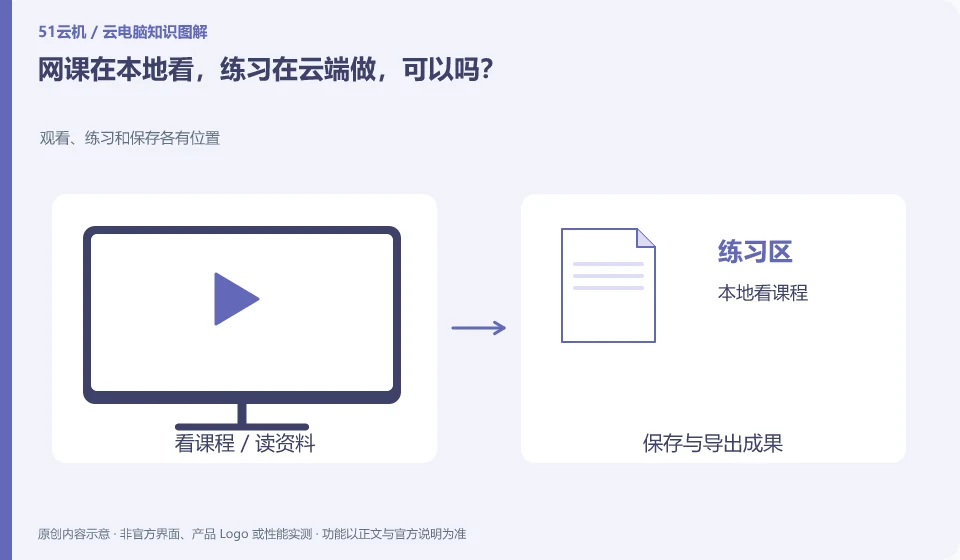
通常可以按任务分开,只要能清楚区分音频、文件和窗口。这样是否更顺手,应实际试一次。
把这件事说清楚
视频播放和远程桌面都需要网络,共用线路可能互相影响;也容易混淆摄像头或麦克风来自哪里。
放到日常场景里看
举个假设例子:本地浏览器看老师讲解,远端编辑文档,提交时要把远端成果正确导出。
可以怎样检查或尝试
- 先开课程再连桌面。
- 测试声音与切换。
- 明确作业保存位置。
- 提交前从接收方角度打开检查。
如果屏幕空间允许,可把讲解与练习窗口固定在不同位置,减少来回寻找。提交前再单独检查导出文件。只要这套流程能稳定执行,就不必为了“全部在云端”把原本顺手的课程入口也搬过去。
容易忽略的一点
如果带宽或设备资源不足,应先减少同时播放与显示负担。
接着读
说明与延伸资料
Cloud PC访问方式与客户端前提;Azure Virtual Desktop概述。
本文为51云机基于公开资料整理的入门说明,经过AI辅助起草;例子为假设场景,不是产品实测或效果承诺。具体功能与步骤以实际产品、版本和官方说明为准。整理日期:2026年10月26日。