
第一次进入海马云电脑,不必急着把画质全部开到最高。先确认连接是否稳定、文件保存在哪里,再调整清晰度和操作设置,更容易判断这项服务是否适合自己。下面是根据官方帮助目录整理的入门路线,不是性能实测。
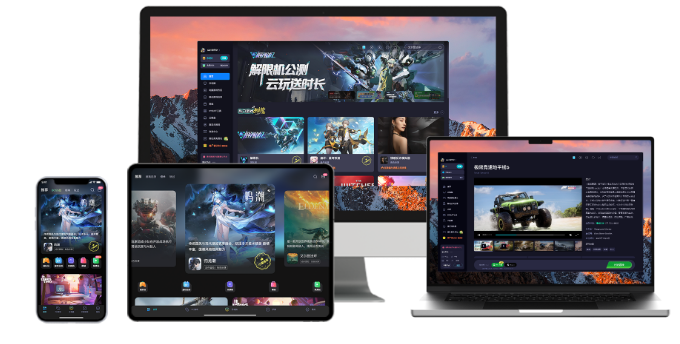
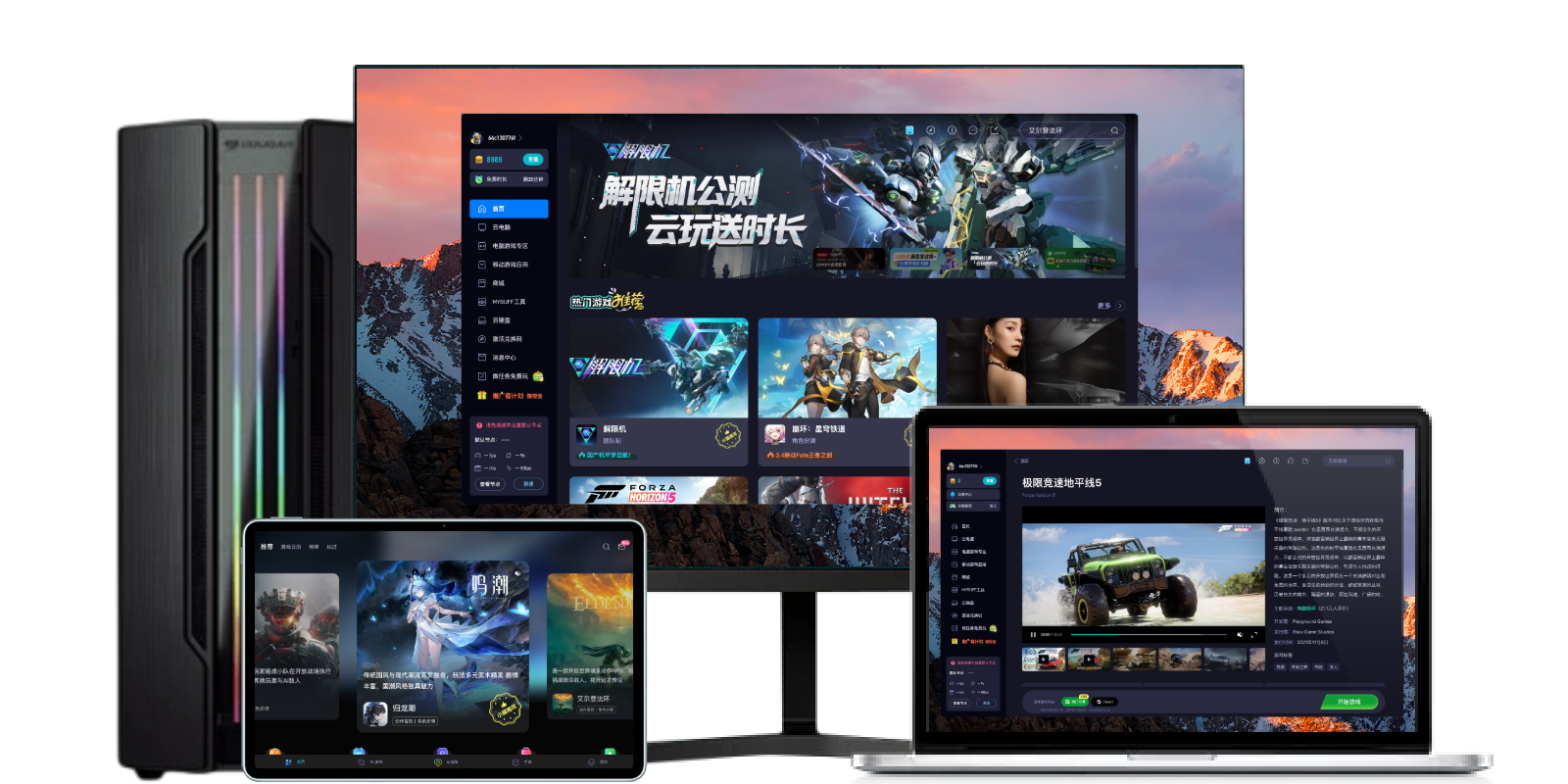
官方目录能解决哪些问题
官方帮助入口分别提供画质与网络设置、待机时长、个人硬盘、文件互传和多端使用等主题。目录上的最高画质、帧率和显卡宣传不能直接当成你所在网络和当前套餐的实际表现。
第一次连接,先做三项验证
这些是本站建议的检查顺序,不是对所有客户端菜单位置的统一承诺。手机、平板和电脑的入口可能不同,找不到按钮时先核对对应端的官方指南。
- 先使用容易辨认的文字或普通桌面操作,观察是否有模糊、延迟和断连。
- 再调整画质,每次只改一项,并与调整前的体验比较。
- 最后试一次正常退出和重新连接,确认自己知道怎样查看设备状态。
文件别只看见保存成功
官方目录单列了个人硬盘与本地文件传输,说明这两件事需要分别了解。建议新建一个不敏感的小文件,测试保存、重新连接和传回本机,确认完整流程后再处理重要资料。
不要把“能装软件”理解成任何套餐都适合长期留存所有文件。使用期限、磁盘安排和退出后的数据规则,应在当前套餐中逐项确认。
遇到卡顿,记录现象再求助
先区分是画面不清、输入响应慢,还是云端应用本身运行慢。记录本机网络、客户端版本和发生时间,比只说“很卡”更有助于排查。涉及计费、待机和存储时,优先对照官方对应专题,不套用其他品牌的退出或保存规则。
适用条件与资料说明
- 核对当前客户端、套餐及实际支持的画质。
- 确认个人硬盘、待机和到期数据规则。
资料依据:官方原文。本文为资料整理,非亲测;功能、价格和活动资格以官方当前页面为准。