
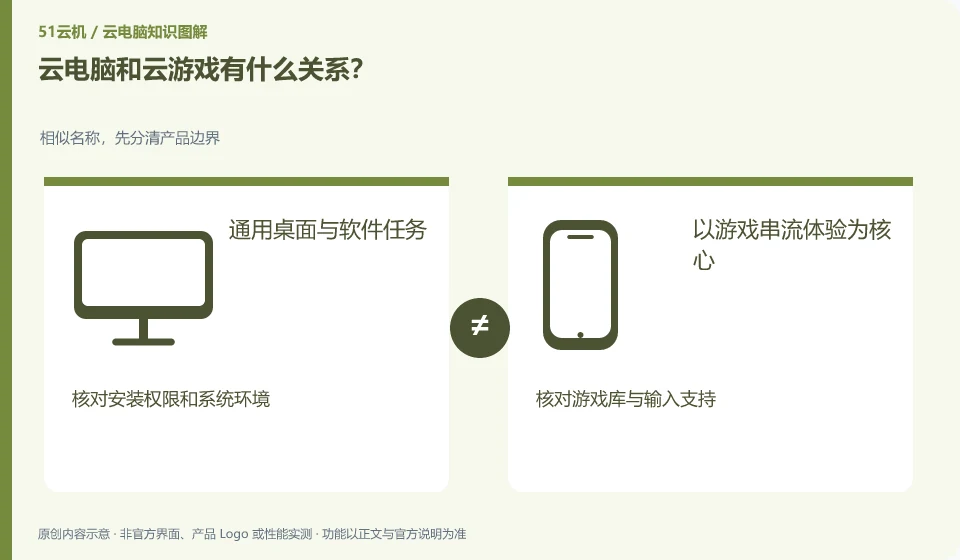
两者都可能远端运行并传回画面,但云游戏围绕游戏内容与交互设计,云电脑更偏向完整桌面和通用软件。
把这件事说清楚
云游戏的游戏库、账号和手柄支持,不等于云电脑的软件安装权限;反过来,普通桌面也未必适合游戏。
放到日常场景里看
举个假设例子:你能在云游戏里运行某款作品,不代表能把办公软件装进同一个服务。
可以怎样检查或尝试
- 先判断需要一个指定游戏还是通用桌面。
- 核对内容和授权。
- 试输入延迟与画面,而非仅看分辨率。
还可看你是否能自行安装应用、管理文件,以及是否只能从指定内容列表进入。这样的区别影响未来能做什么,也影响账号与成果是否能取回,不应只用“都能看到远程画面”归为同一服务。
容易忽略的一点
不要把游戏服务的低延迟宣传直接套用到所有桌面任务。
接着读
说明与延伸资料
Azure Virtual Desktop概述;Windows 365 Enterprise。
本文为51云机基于公开资料整理的入门说明,经过AI辅助起草;例子为假设场景,不是产品实测或效果承诺。具体功能与步骤以实际产品、版本和官方说明为准。整理日期:2026年10月26日。