
平板可以成为便携入口,尤其适合阅读和轻量修改;是否适合主力工作,取决于键鼠、屏幕和常用应用。
把这件事说清楚
平板自己的系统与远端系统各有一层快捷键和权限,输入法、文件选择和音视频也可能经过不同路径。
放到日常场景里看
举个假设例子:课堂上查看材料与回家编排复杂表格,对外设和屏幕布局的需求不同。
可以怎样检查或尝试
- 带上实际键盘测试中英文切换。
- 检查拖拽和右键。
- 确认文件下载后是在平板还是远端。
还要试一下键盘连接断开后的行为、屏幕旋转后的布局与应用切换。平板既有本地文件应用又有远端桌面,给两边设定固定的文件接收目录,能减少临时交付时找不到成果的情况。
容易忽略的一点
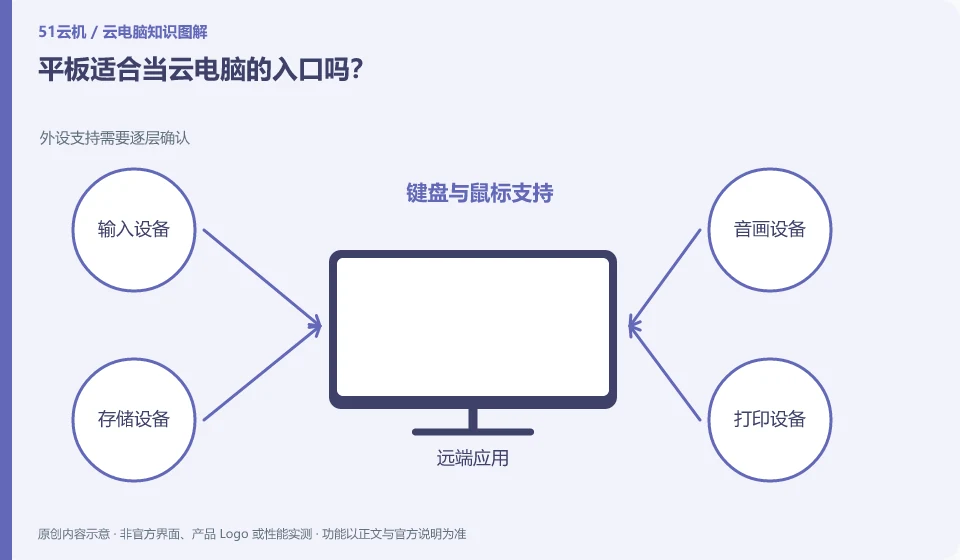
一台平板加上云桌面,并不会自动获得所有电脑外设的完整支持。
接着读
说明与延伸资料
Azure Virtual Desktop概述;Windows 365 Enterprise。
本文为51云机基于公开资料整理的入门说明,经过AI辅助起草;例子为假设场景,不是产品实测或效果承诺。具体功能与步骤以实际产品、版本和官方说明为准。整理日期:2026年10月26日。