
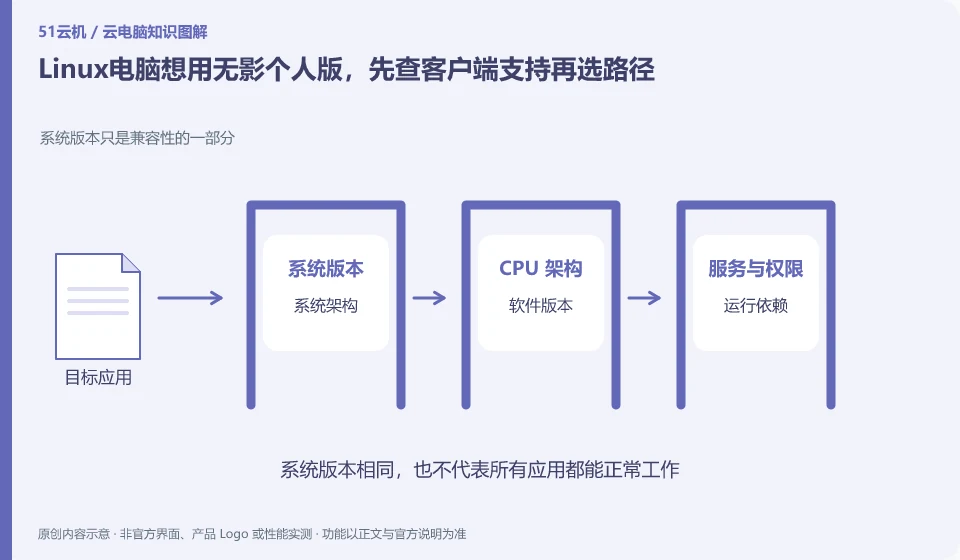
先核对当前个人版支持矩阵。此次查询到的官方文档说明个人版没有Linux安装包,并提供网页连接思路;这是版本和查询时点信息,后续变化应以官方页面为准。
适合谁读:正在研究阿里无影云电脑、需要解决标题中具体问题的普通读者和小团队。资料核对日期:2026-10-26。
先确认本文讨论哪条产品线
阿里云帮助中心将无影个人版与企业版分开说明:个人版侧重个人和家庭日常使用,企业版侧重组织的安全和统一运维。个人版文档也分别解释套餐、客户端和网页接入,所以找教程时必须先核对版本。
软件能安装与业务能运行分别判断
如果本地运行Linux,先确认浏览器与输入法能完成实际任务,再检查音频和文件导出。不要从其他无影版本或第三方下载页拿安装包冒充个人版Linux客户端;必须使用外设时应继续核对支持条件。
软件兼容至少包含操作系统、处理器架构、权限、驱动、授权与数据依赖。安装程序成功结束,只能说明安装这一环节通过;启动、登录、读写文件和输出结果仍需验证。对于国产系统、旧版程序或需要特殊硬件的软件,更应该从供应商支持矩阵而不是他人截图开始。
建立一张应用清单,写明名称、版本、许可方式、依赖组件与验收动作。优先验证影响业务的核心程序,再处理非必要工具。若应用不允许虚拟化环境或需要本地加密设备,应向软件供应商和桌面服务方同时确认,不要采用破解、改驱动签名或绕过授权来判断“兼容”。
围绕这次任务逐项核验
- 记录软件版本、操作系统、架构和许可要求。
- 对照当前桌面与应用官方支持矩阵。
- 验证启动、登录、数据读写和最终输出,记录失败环节。
浏览器连接不是所有能力都相同
先测试登录、中文输入、复制粘贴、全屏、声音和文件上传这六类动作。浏览器可能截获某些快捷键,也可能因为站点权限没有开放麦克风而导致会议无声。遇到问题应检查站点权限和官方推荐客户端,不要随意关掉全局安全设置。离开公用电脑前退出账号和会话,清理下载的工作文件,并避免保存密码。
结论适用范围与下一步
个人版、企业版和商业版的账号、购买方式、策略及计费单位可能不同,不宜用一个版本的截图指导另一个版本。
本文依据公开资料整理,未购买或亲测;场景为核验方法,不是客户案例。功能与条款以对应版本的当前正式说明为准。
官方来源与继续阅读
- 无影个人版购买相关常见问题:官方解释个人版与企业版定位及购买常见问题。
- 登录和配置无影个人版客户端:列出个人版客户端平台及Web端说明,平台支持会随版本变化。
- 无影个人版计费说明:说明套餐、无影灵豆和资源计量方式,不固定引用活动价格。
继续查阅:云电脑知识入口 · 按问题找文章 · 阿里无影云电脑产品线辨认