
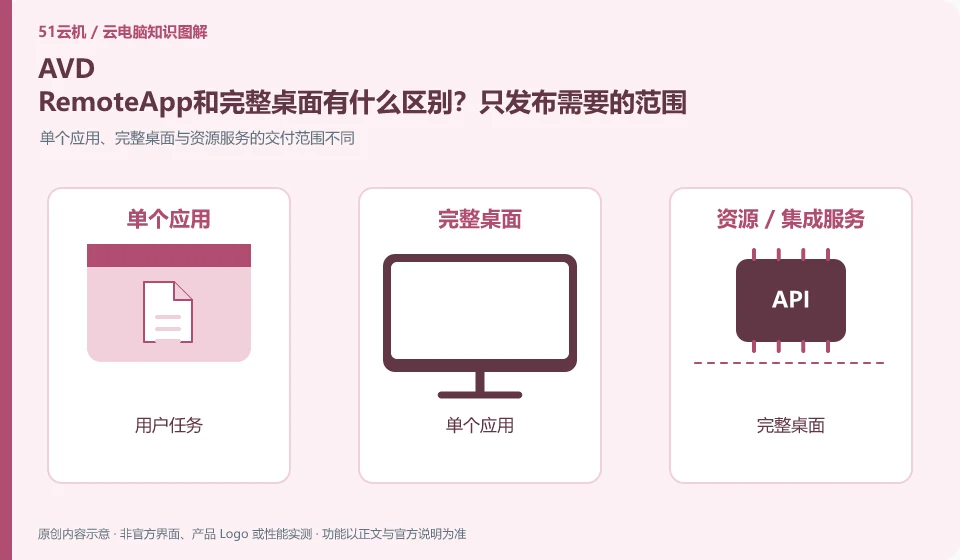
RemoteApp侧重交付应用,完整桌面交付整个工作环境。选择应来自业务流程,不能因为应用窗口更简洁就忽略打印、文件选择或跨应用调用。
适合谁读:正在研究Microsoft Azure Virtual Desktop、需要解决标题中具体问题的普通读者和小团队。资料核对日期:2026-10-26。
先确认本文讨论哪条产品线
Azure Virtual Desktop可交付完整桌面或RemoteApp,管理员需要规划主机池、应用组、用户和镜像。它与Windows 365同属微软桌面体系,但资源组织和运维责任不同,适合按工作负载进行设计。
只需要一个应用时不必先上完整桌面
如果只使用一个业务程序,先用RemoteApp验证;如果需要多个程序与工程依赖,则继续评估桌面方式。两者都应核对应用许可和多用户支持,尤其旧软件不能仅以启动成功判断可生产使用。
应用交付与完整桌面交付解决的问题不同。前者让用户进入特定业务应用,后者提供一套可操作的桌面环境。若员工只用一个固定系统,应用入口可能更容易管理;若需要多个程序、文件依赖和复杂工作流,完整桌面则更容易还原原来的使用习惯。选型前先画出应用间的数据流。
测试应用交付时,要检查文件对话框、打印、输入法、浏览器跳转和与其他程序联动。某些旧应用把配置写在个人目录或要求管理员权限,单纯“窗口显示正常”并不足够。发布环境还涉及软件许可、服务器兼容与并发授权,应请应用供应商确认,而不是用可启动代替合法可用。
围绕这次任务逐项核验
- 列出用户真正要运行的应用以及相互依赖。
- 比较单应用发布与完整桌面两种交付,选择最小可行范围。
- 验证打开文件、打印和跨应用操作,并核对许可。
软件能安装与业务能运行分别判断
软件兼容至少包含操作系统、处理器架构、权限、驱动、授权与数据依赖。安装程序成功结束,只能说明安装这一环节通过;启动、登录、读写文件和输出结果仍需验证。对于国产系统、旧版程序或需要特殊硬件的软件,更应该从供应商支持矩阵而不是他人截图开始。
结论适用范围与下一步
不要照搬经典版Azure Virtual Desktop旧教程;微软概述文档已给出经典版退役提醒,应核对当前资源模型。
本文依据公开资料整理,未购买或亲测;场景为核验方法,不是客户案例。功能与条款以对应版本的当前正式说明为准。
官方来源与继续阅读
- Azure Virtual Desktop概述:官方说明完整桌面、RemoteApp、个人与池化资源及经典版退役信息。
- Azure Virtual Desktop先决条件:身份、平台与部署先决条件参考。
- Azure Virtual Desktop文档入口:当前文档与快速入门入口,不借用其他桌面产品操作步骤。
继续查阅:云电脑知识入口 · 按问题找文章 · Microsoft Azure Virtual Desktop产品线辨认