
重要。本地还要接收和解码画面、显示文字、采集键鼠与音视频,并维持网络。远端性能不能补齐所有本地短板。
把这件事说清楚
屏幕模糊、触控不便、无线网络不稳或解码吃力,都可能影响使用,即使远端配置很高。
放到日常场景里看
举个假设例子:同一个桌面在大屏电脑上编辑表格很方便,在小屏手机上则可能难以选中单元格。
可以怎样检查或尝试
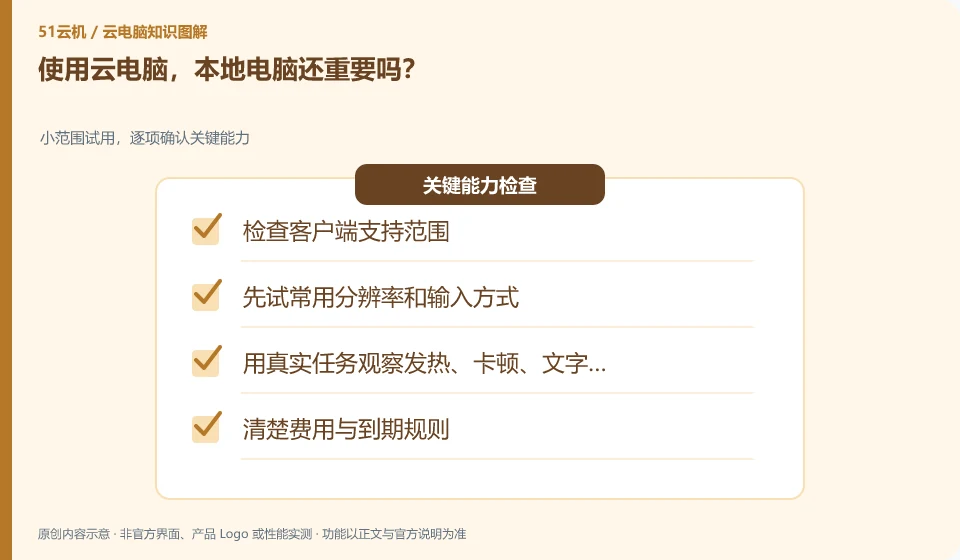
- 检查客户端支持范围。
- 先试常用分辨率和输入方式。
- 用真实任务观察发热、卡顿、文字清晰度。
选择入口设备时,先拿你每天会看的文字和表格试一遍,而不是只播放一段视频。看得清、点得准、输入方便和连续使用舒适,是不同指标;其中任何一项不合适,都可能影响工作。
容易忽略的一点
不需要只追求本地高配置,但也不能只凭“旧设备可用”就认定任意设备体验相同。
接着读
说明与延伸资料
Azure Virtual Desktop概述;Windows 365 Enterprise。
本文为51云机基于公开资料整理的入门说明,经过AI辅助起草;例子为假设场景,不是产品实测或效果承诺。具体功能与步骤以实际产品、版本和官方说明为准。整理日期:2026年10月26日。