
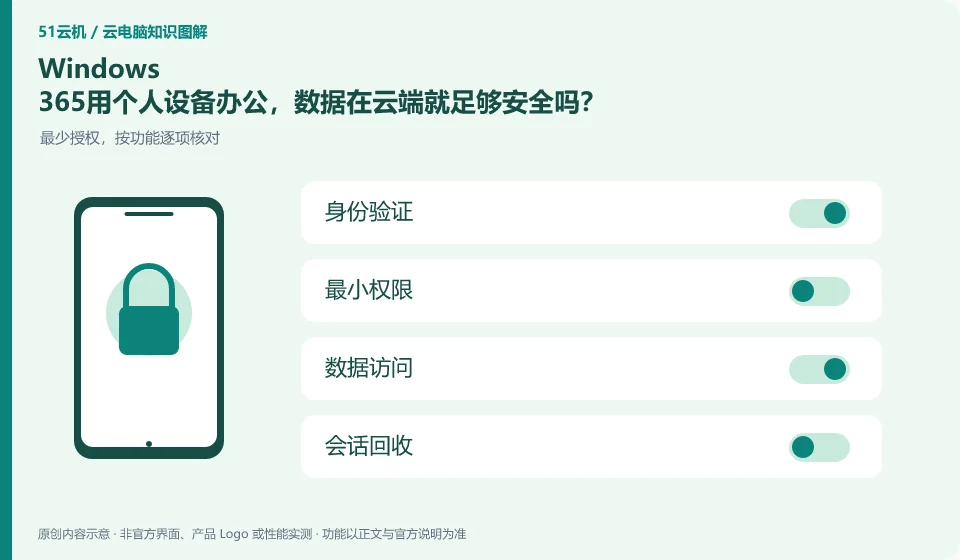
不够。云端桌面改变数据位置,个人设备上的下载、剪贴板、浏览器会话和屏幕旁观仍需要管理。组织应按批准的BYOD政策决定接入终端和可用通道。
适合谁读:正在研究Microsoft Windows 365、需要解决标题中具体问题的普通读者和小团队。资料核对日期:2026-10-26。
先确认本文讨论哪条产品线
Microsoft将Windows 365定义为交付Cloud PC的软件服务,并提供Business、Enterprise等不同版本。它的核心是给组织用户分配云端Windows环境,而不是给已有实体电脑增加一个普通远控插件。
安全要落实到账号与数据权限
使用者先核对设备是否获准、是否可以保存工作密码,以及是否允许下载文件。管理员用普通用户验证实际策略,在丢失设备或离职时安排会话与凭据回收;不能仅靠“数据云端保存”的口号替代权限检查。
云端保存数据改变了数据位置,并没有自动消除账号泄露、错误共享、恶意软件和误删风险。使用者应首先确认登录身份、找回方式、授权设备与会话退出;组织还需要规定谁能复制文件、安装软件、开通外网和分配桌面。宣传材料中的加密或水印只是一项能力,实际生效仍取决于版本和配置。
可以制作一份权限清单,把工作分成必须允许、需要审批与禁止三类。普通使用者不应拿管理员账号完成所有日常操作,临时协作者的访问要有截止时间。若只是阅读资料,给只读权限通常比给完整文件夹写入权限更合适。登录异常或共享错误发生后,先收回会话与凭据,再沿官方流程保留证据和处理。
围绕这次任务逐项核验
- 核对账号归属、找回渠道和官方支持的验证选项。
- 列出文件传输、软件安装和外网访问的最小权限。
- 给临时权限设置结束日期,定期核查授权设备与仍有效的会话。
手机和平板是终端,操作方式仍需适配
手机或平板连接云电脑后,计算发生在远端,触屏上的点按却要转换成桌面应用理解的鼠标与键盘操作。需要精确拖拽、组合键、长文本输入的任务,和只查看信息的任务难度不同。先按任务拆分“能看到”和“能高效完成”,才能决定是否需要外接键鼠与大屏。
结论适用范围与下一步
Windows 365与Microsoft 365办公软件订阅、Windows本地许可证及Azure Virtual Desktop需要分开采购和规划。
本文依据公开资料整理,未购买或亲测;场景为核验方法,不是客户案例。功能与条款以对应版本的当前正式说明为准。
官方来源与继续阅读
- Microsoft:什么是Windows 365:官方定义Cloud PC、版本、许可及云端交付方式。
- Microsoft:访问Cloud PC:Windows App与网页接入的官方说明;旧版Remote Desktop教程存在时效问题。
- Windows 365规格建议:按工作负载规划Cloud PC规格,不能用CPU数字直接当真实性能保证。
继续查阅:云电脑知识入口 · 按问题找文章 · Microsoft Windows 365产品线辨认