
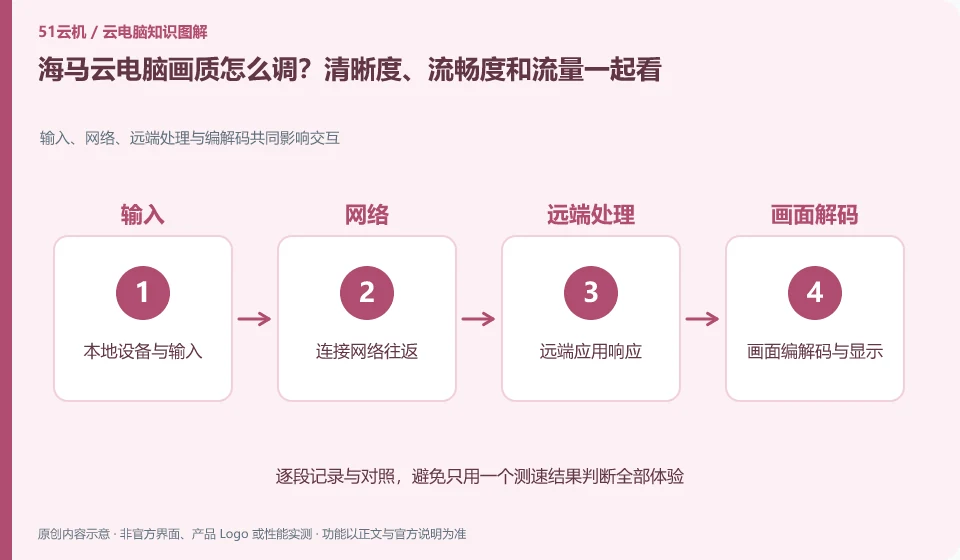
帮助中心介绍画质与网络状态设置。调整时应先固定任务,再逐项比较分辨率、帧率和网络,找到自己的终端能稳定承受的组合,而不是默认最高设置一定最好。
适合谁读:正在研究海马云电脑、需要解决标题中具体问题的普通读者和小团队。资料核对日期:2026-10-26。
先确认本文讨论哪条产品线
海马云的GPUaaS平台把云游戏、云电脑、云手机列为不同形态;海马云电脑帮助中心另外介绍客户端、画质设置、个人硬盘和文件传输。选产品时要分清个人使用入口与面向开发者的SDK和OpenAPI服务。
卡顿要按链路分层定位
如果用于阅读文字,关注字体清晰和输入响应;如果用于游戏,关注持续操作与画面稳定。手机热点下还要观察流量,不能把云端下载文件不占本地下载流量,误解成观看串流完全不耗流量。
从按键到画面返回,至少包含本地输入、网络传输、云端处理、编码与本地解码。下载测速快只说明某条下载链路表现较好,不能单独证明云桌面交互顺畅。诊断时固定画质与同一个任务,分别记录有线或Wi-Fi、使用时段、节点和问题表现,才能把单次偶发卡顿与持续性问题分开。
如果画面糊但鼠标跟手,先观察码率与画质;如果操作迟到但画面清楚,关注时延与抖动;如果只有大型文件上传慢,则检查上传路径和带宽。每次只改一个变量,例如先把Wi-Fi改成有线,不要同时换节点、调分辨率和重装客户端。把问题复现步骤交给官方支持,比笼统说“配置不行”更容易得到有效答复。
围绕这次任务逐项核验
- 在同一任务下记录节点、网络类型和出现问题的时段。
- 依次比较有线与Wi-Fi、不同画质,保持其他条件不变。
- 整理录屏或日志前去除账号信息,再提交可复现的现象。
手机和平板是终端,操作方式仍需适配
移动端测试可以从中文输入、右键、滚动、拖拽和窗口切换开始,随后验证系统休眠、切网与返回应用后的会话状态。不要把手机息屏直接当作云端应用已经关闭。移动网络还要关注流量与公共Wi-Fi的信任程度;使用公司资料前先确认终端与账户符合单位要求。
结论适用范围与下一步
平台可用于某类场景不等于每一份个人套餐都允许持续托管、安装任意软件或提供相同显卡。
本文依据公开资料整理,未购买或亲测;场景为核验方法,不是客户案例。功能与条款以对应版本的当前正式说明为准。
官方来源与继续阅读
- 海马云GPUaaS产品矩阵:官方区分云游戏、云电脑、云手机与面向开发者的SDK/OpenAPI。
- 海马云电脑官网:说明云端电脑交互与办公、游戏等应用方向;页面为动态产品介绍。
- 海马云电脑基础操作:介绍画质、待机、个人硬盘、文件互传及多终端使用等帮助主题。
继续查阅:云电脑知识入口 · 按问题找文章 · 海马云电脑产品线辨认